



Cómo liberar espacio en WhatsApp sin borrar conversaciones es más sencillo de lo que parece: basta con localizar los archivos multimedia que más memoria consumen, guardar aquello que quieras conservar y eliminar los elementos innecesarios desde la herramienta de almacenamiento de la aplicación. Así puedes recuperar espacio en tu Android o iPhone sin tener que despedirte de tus chats ni borrar de golpe años de mensajes.
Entre los grupos de amigos, las conversaciones familiares, los compañeros del trabajo y ese familiar que sigue enviando imágenes de Piolín para darte los buenos días, WhatsApp acaba convirtiéndose en un auténtico trastero digital. Añade los memes de tus colegas, los vídeos de las vacaciones y las fotografías que circulan por los grupos, y entenderás por qué la memoria del móvil termina pidiendo auxilio. Lo curioso es que muchas veces conservamos esos archivos sin recordar siquiera que los descargamos.
Y claro, cuando aparece el dichoso aviso de almacenamiento lleno, lo último que apetece es borrar conversaciones importantes o perder fotografías que tienen su historia. Por suerte, WhatsApp dispone de herramientas para revisar qué está ocupando espacio y hacer limpieza con bastante precisión. Vamos a ver dónde encontrar esos archivos, cómo eliminarlos con seguridad, qué diferencias existen entre Android y iOS y cuáles son los ajustes que merece la pena cambiar para evitar que la memoria vuelva a llenarse.
¿Por qué WhatsApp ocupa tanto espacio y dónde puedes comprobarlo?
Idea clave: WhatsApp acumula fotografías, vídeos, notas de voz y documentos que pueden ocupar bastante más almacenamiento que los mensajes escritos. Para saber qué está llenando tu móvil, abre la herramienta Administrar almacenamiento de WhatsApp y compara sus cifras con las que muestra Android o iOS en los ajustes del dispositivo.
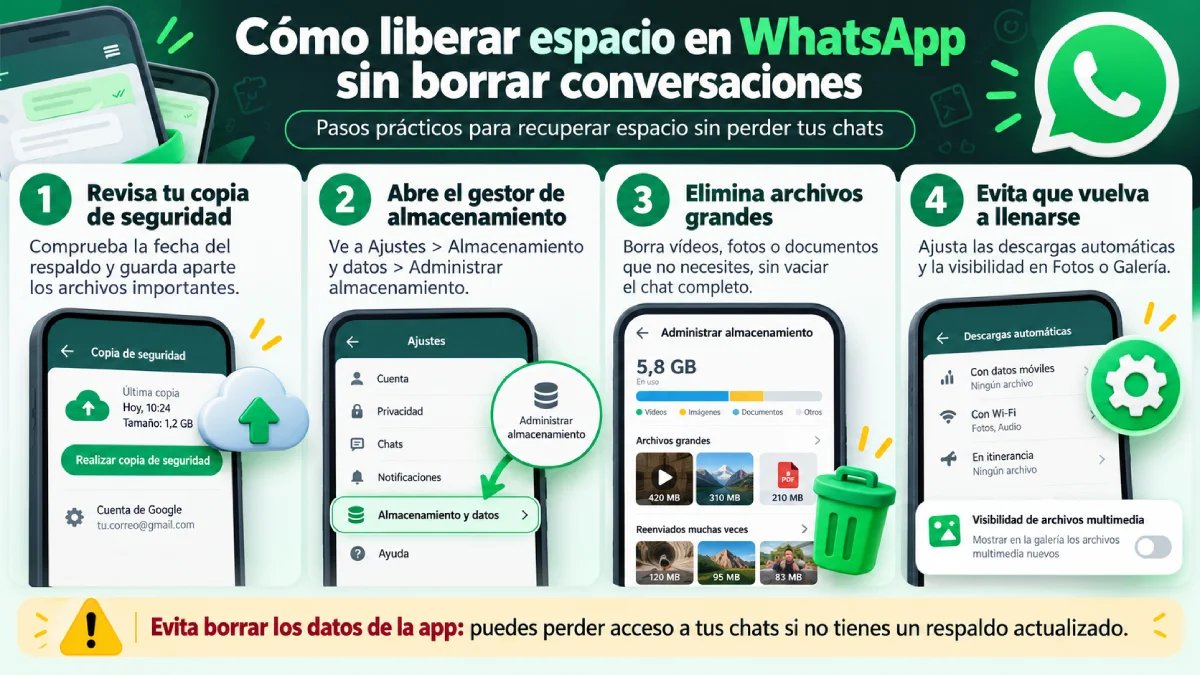
Cuando revisamos las aplicaciones que más memoria consumen, WhatsApp suele llamar la atención por la cantidad de archivos que puede acumular. El motivo tiene bastante lógica: cada fotografía que recibimos, cada vídeo descargado y cada documento compartido necesita espacio físico para almacenarse en el teléfono.
El problema aparece cuando dejamos que esos archivos se acumulen sin ningún control. Una conversación individual puede pasar bastante desapercibida, pero un grupo donde participan decenas de personas y se comparten vídeos constantemente puede terminar ocupando una cantidad considerable de memoria.
Qué archivos llenan la memoria de WhatsApp
Aunque los mensajes de texto también se almacenan en el dispositivo, normalmente ocupan bastante menos espacio que los archivos multimedia. Por eso, cuando WhatsApp empieza a consumir varios gigabytes, merece la pena investigar primero el contenido descargado.
Estos son los elementos que debemos tener en el radar:
- Vídeos: suelen ocupar bastante espacio, especialmente cuando tienen una duración elevada o se han enviado con buena calidad.
- Fotografías: las imágenes acumuladas durante meses pueden terminar ocupando una cantidad importante de memoria.
- Mensajes de voz: los audios largos y las notas de voz guardadas durante años también contribuyen al consumo.
- Documentos: archivos PDF, presentaciones y otros documentos compartidos pueden tener tamaños considerables.
- Contenido de grupos y canales: las conversaciones muy activas generan una acumulación constante de archivos.
- Copias guardadas fuera de WhatsApp: algunas fotografías y vídeos pueden permanecer en la galería aunque hayas eliminado el contenido asociado dentro de la aplicación.
Imagina un grupo familiar que lleva años funcionando. Entre cumpleaños, excursiones, reuniones y vídeos que se reenvían una y otra vez, es fácil que acumule archivos que nadie necesita consultar a diario.
La cuestión está en distinguir lo que merece la pena conservar de aquello que lleva meses ocupando sitio sin aportar demasiado. Una fotografía familiar puede tener un valor enorme, mientras que un vídeo humorístico recibido varias veces probablemente sea prescindible.
Cómo comprobar el almacenamiento en Android y iPhone
Antes de borrar nada, lo primero es averiguar cuánto espacio utiliza WhatsApp y cuáles son las conversaciones que acumulan más contenido.
Si tienes Android:
- Abre WhatsApp.
- Entra en el menú de los tres puntos y pulsa Ajustes.
- Selecciona Almacenamiento y datos.
- Accede a Administrar almacenamiento.
- Revisa el espacio ocupado y las conversaciones que aparecen en el listado.
Si utilizas un iPhone:
- Abre WhatsApp.
- Entra en los ajustes desde tu perfil o la pestaña correspondiente.
- Selecciona Almacenamiento y datos.
- Pulsa Administrar almacenamiento.
- Comprueba qué chats y archivos están consumiendo más memoria.
Los nombres y la ubicación de algunos controles pueden cambiar según la versión de WhatsApp instalada. Lo importante es localizar la sección dedicada a gestionar el almacenamiento.
El Centro de ayuda oficial de WhatsApp explica que esta herramienta permite examinar archivos multimedia, localizar elementos de gran tamaño y revisar el contenido asociado a conversaciones concretas. También contempla la eliminación de archivos que se han reenviado muchas veces, una categoría especialmente interesante cuando abundan los vídeos repetidos (WhatsApp, s. f.-a).
Ahora bien, también merece la pena comprobar cuánto almacenamiento atribuye el propio teléfono a la aplicación.
¿Dónde consultar el almacenamiento de WhatsApp?
Localiza la ruta en Android o en iPhone para revisar cuánto espacio está ocupando la aplicación.
Ruta habitual
Puede variar ligeramente según la marca o la capa de personalización del fabricante.
-
1
Ajustes del teléfono Accede a la configuración general del dispositivo.
-
2
Aplicaciones Busca el apartado donde se gestionan las apps instaladas.
-
3
WhatsApp Selecciona la aplicación dentro del listado.
-
4
Almacenamiento Consulta el espacio que ocupa la app y sus datos.
Nota: en algunos móviles, esta ruta puede aparecer con nombres parecidos, como “Apps”, “Gestión de aplicaciones” o “Almacenamiento y caché”.
Ruta habitual
La secuencia suele mantenerse estable en iOS, aunque puede haber pequeños cambios entre versiones.
-
1
Ajustes Abre la configuración principal del iPhone.
-
2
General Entra en las opciones generales del sistema.
-
3
Almacenamiento del iPhone Consulta cómo se reparte el espacio del dispositivo.
-
4
WhatsApp Revisa el espacio asociado a la aplicación.
Consejo: si solo quieres saber cuánto ocupa WhatsApp dentro del iPhone, esta ruta suele ser la forma más directa.
En Android encontrarás información sobre el espacio utilizado por la aplicación y, dependiendo del dispositivo, datos adicionales como la memoria caché.
En iPhone, Apple permite consultar el almacenamiento ocupado por cada aplicación y sus datos. Su documentación también aclara que determinados archivos temporales o elementos en caché pueden quedar fuera de algunos cálculos (Apple, 2025).
Esto ayuda a entender una situación bastante habitual: WhatsApp muestra una cantidad de almacenamiento y el sistema operativo indica otra diferente.
La propia documentación de WhatsApp reconoce que sus cálculos pueden diferir de los del teléfono. Por tanto, si encuentras cifras distintas, no significa necesariamente que exista un fallo ni que tengas archivos ocultos que debas borrar a toda costa.
De hecho, eliminar fotografías al azar para intentar igualar ambas cifras puede terminar siendo una faena. Es mucho más sensato revisar primero los elementos identificables y comprobar después cómo cambia el espacio disponible.
¿Qué está llenando tu WhatsApp?
¿Qué está llenando tu WhatsApp?
Identifica qué archivos o conversaciones están ocupando espacio antes de empezar a borrar contenido. Cada situación requiere una comprobación diferente.
Cómo utilizar este diagnóstico: busca la situación que se parece a tu problema, comprueba dónde está el contenido y revisa la acción recomendada. No elimines archivos que todavía puedas necesitar.
| Problema detectado | Dónde comprobarlo | Qué hacer |
|---|---|---|
| Vídeos especialmente pesados | En Administrar almacenamiento de WhatsApp, revisando los archivos de mayor tamaño, cuando esa opción esté disponible. | Revisar primero los vídeos más grandes Identifica los archivos que no necesitas y conserva una copia independiente de los importantes antes de eliminarlos. |
| Grupos con mucho contenido multimedia | En la gestión de almacenamiento de WhatsApp, revisando las conversaciones o grupos con más archivos. | Examinar los archivos de cada grupo Revisa vídeos, fotografías y documentos. Selecciona únicamente el contenido prescindible, sin borrar la conversación completa por defecto. |
| Archivos duplicados o copias locales | En la galería, Fotos o el administrador de archivos, según el dispositivo y dónde estén guardadas las copias. | Verificar dónde se conserva cada archivo Comprueba si existen copias independientes antes de borrar. Evita eliminar el único original disponible. |
| WhatsApp y el móvil muestran cifras diferentes | Compara el almacenamiento interno de WhatsApp con el espacio que atribuyen a la aplicación los ajustes de Android o iPhone. | Comparar qué contabiliza cada pantalla El sistema puede incluir datos de la aplicación y otros archivos que WhatsApp clasifica de forma diferente. La discrepancia no demuestra por sí sola un fallo. |
Cómo eliminar archivos grandes sin borrar tus conversaciones
Idea clave: Para liberar almacenamiento sin perder mensajes, utiliza Administrar almacenamiento y selecciona únicamente los archivos multimedia que quieras eliminar. Antes de confirmar, comprueba que las fotografías, los vídeos y los documentos importantes estén guardados en otra ubicación. Evita vaciar conversaciones completas si tu intención es conservar el historial.
Llegamos a la parte que realmente interesa cuando el móvil empieza a quedarse sin espacio. La buena noticia es que WhatsApp permite hacer una limpieza selectiva y conservar los mensajes de una conversación mientras eliminas determinados archivos multimedia.
Además, el 26 de marzo de 2026, Meta anunció mejoras específicas para facilitar esta tarea. Entre ellas destaca la posibilidad de localizar archivos grandes desde el propio chat y eliminarlos sin necesidad de borrar toda la conversación.
Según la comunicación oficial de WhatsApp, también se incorporó una opción para retirar únicamente el contenido multimedia al vaciar un chat, conservando el historial de mensajes. La compañía indicó que estas herramientas se estaban desplegando progresivamente, por lo que algunas opciones pueden variar según la versión instalada (WhatsApp, 2026).
Para evitar sustos, vamos a seguir un procedimiento ordenado. La idea es muy sencilla: primero identificamos lo que ocupa espacio, después protegemos aquello que importa y finalmente eliminamos lo que ya no necesitamos.
Antes de borrar: protege tus archivos y comprueba la copia de seguridad
Hay una diferencia importante entre conservar los mensajes de una conversación y mantener todos sus archivos adjuntos. Puedes eliminar un vídeo desde WhatsApp y seguir viendo parte del contexto de la conversación, pero eso no significa que puedas recuperar posteriormente el archivo eliminado.
Por eso, antes de comenzar, identifica qué contenido tiene valor personal o profesional.
1. Revisa qué fotografías y documentos necesitas conservar
Empieza por los elementos que podrían darte problemas si desapareciesen:
- Fotografías familiares que no tengas guardadas en otro lugar.
- Vídeos de celebraciones, viajes o acontecimientos especiales.
- Documentos del trabajo, contratos o justificantes.
- Audios con información que necesites consultar posteriormente.
- Archivos originales que no puedas volver a conseguir fácilmente.
Si encuentras alguno de estos elementos, comprueba si puedes abrirlo desde otra ubicación, como la galería, un ordenador o un servicio de almacenamiento en la nube.
Guardar un archivo por separado es distinto de confiar en que permanezca dentro de una copia de seguridad de WhatsApp. Cuando un documento es importante, merece la pena tener una copia independiente que puedas localizar y abrir sin depender de una restauración completa.
Pensemos, por ejemplo, en un PDF que te enviaron para realizar una gestión. Si sabes que lo tienes descargado y comprobado en tu ordenador, puedes decidir con mayor tranquilidad si necesitas mantener otra copia dentro de WhatsApp.
2. Comprueba el estado de la copia de seguridad
Las copias de seguridad permiten recuperar conversaciones en determinadas circunstancias, pero no funcionan como una papelera desde la que podamos rescatar libremente cualquier archivo eliminado.
Para revisar su configuración:
- En Android, abre WhatsApp y entra en Ajustes > Chats > Copia de seguridad.
- En iPhone, accede a la configuración de WhatsApp y busca Chats > Copia de seguridad.
En esa pantalla podrás revisar la información disponible sobre las copias y sus opciones de configuración. Comprueba especialmente la fecha de la última copia y si se ha completado correctamente.
En Android, el Centro de ayuda de WhatsApp explica que las copias almacenadas en la cuenta de Google están vinculadas al número de teléfono y a la cuenta utilizada. También advierte de que una nueva copia puede sobrescribir la anterior, sin posibilidad de restaurar versiones más antiguas desde esa misma cuenta (WhatsApp, s. f.-b).
Hay tres precauciones que merece la pena recordar:
- Una copia antigua puede no contener mensajes ni archivos recientes.
- Las copias nuevas pueden reemplazar respaldos anteriores, por lo que no debes asumir que existen versiones históricas disponibles.
- Una copia de seguridad no sustituye a guardar por separado un archivo irremplazable.
Además, el almacenamiento de las copias en Android utiliza espacio de la cuenta de Google. Si la cuota disponible se agota, pueden surgir problemas al intentar crear nuevos respaldos. En iPhone también debes comprobar que dispones del espacio necesario para las copias correspondientes.
Lo importante es no confundir dos objetivos diferentes: proteger tus conversaciones y recuperar memoria del teléfono. Ambos están relacionados, pero requieren comprobaciones distintas.
Cómo utilizar Administrar almacenamiento paso a paso
Una vez revisados los archivos importantes y el respaldo disponible, podemos comenzar la limpieza propiamente dicha.
3. Abre la herramienta de almacenamiento de WhatsApp
En Android, entra en Ajustes > Almacenamiento y datos > Administrar almacenamiento. En iPhone encontrarás la misma función dentro de la configuración de WhatsApp, aunque la forma de acceder a los ajustes puede variar.
La aplicación mostrará información sobre los archivos que ocupan memoria y las conversaciones donde se encuentran.
En algunas versiones también podrás acceder a esta gestión directamente desde un chat:
- Abre la conversación que quieras revisar.
- Toca el nombre del contacto o del grupo.
- Busca la opción Administrar almacenamiento, si aparece disponible.
- Examina los archivos multimedia asociados a esa conversación.
Este acceso directo resulta bastante cómodo cuando ya tienes identificado al sospechoso habitual: ese grupo donde aparecen vídeos a todas horas y nadie se acuerda de borrarlos.
4. Localiza los archivos que más memoria consumen
Dentro de Administrar almacenamiento puedes encontrar herramientas para revisar archivos grandes y contenido compartido en determinadas conversaciones.
Dependiendo de la versión instalada, la aplicación permite ordenar los elementos por tamaño, antigüedad u otros criterios disponibles en la interfaz.
Si aparece la opción de ordenar por tamaño, empieza por los archivos más grandes. Así podrás centrarte en aquellos que tienen mayor impacto sobre el almacenamiento, en lugar de dedicar tiempo a borrar fotografías pequeñas una por una.
También puedes utilizar estos criterios:
- Tamaño: revisa primero los archivos de mayor peso.
- Conversación: identifica los grupos que acumulan más contenido.
- Antigüedad: comprueba si todavía necesitas archivos recibidos hace meses.
- Tipo de contenido: presta especial atención a vídeos y documentos voluminosos.
- Importancia: descarta de la selección cualquier archivo que todavía necesites conservar.
La interfaz también puede mostrar categorías para elementos grandes o reenviados numerosas veces. Cuando estén disponibles, son un buen punto de partida para descubrir contenido que probablemente hayas recibido más de una vez.
Ahora bien, que un archivo sea antiguo o grande no significa que sobre. Un vídeo familiar de hace tres años puede merecer perfectamente su espacio. Lo que buscamos es eliminar contenido prescindible, no hacer una limpieza indiscriminada.
5. Selecciona los elementos y confirma su eliminación
Cuando hayas identificado los archivos que quieres retirar, selecciónalos desde la herramienta de almacenamiento.
En las versiones compatibles, el procedimiento general consiste en:
- Entrar en el chat o la categoría correspondiente.
- Abrir los elementos que necesites comprobar.
- Seleccionar los archivos prescindibles.
- Revisar la selección antes de continuar.
- Pulsar la opción de eliminación.
- Leer el mensaje de confirmación y comprobar exactamente qué se va a borrar.
Presta atención si aparecen opciones relacionadas con elementos destacados o copias de un mismo archivo. WhatsApp contempla distintas posibilidades de eliminación según el contenido seleccionado y la versión utilizada.
Si un archivo aparece repetido, puede ser necesario retirar sus copias para recuperar el espacio que ocupan. Sin embargo, antes de hacerlo debes asegurarte de que ninguna sea la única versión que quieres conservar.
También hay que recordar que eliminar un archivo desde WhatsApp no garantiza que desaparezcan las copias previamente guardadas en la galería del teléfono.
Por ejemplo, puedes tener una fotografía en la conversación y otra versión guardada en Fotos. Si eliminas el elemento de WhatsApp, la copia independiente puede continuar ocupando almacenamiento.
Esto no es necesariamente malo: quizá quieras conservar esa fotografía en tu galería y retirar únicamente la versión asociada a la conversación.
6. Comprueba cuánto espacio has recuperado
Una vez terminada la selección, vuelve a Administrar almacenamiento y revisa el consumo que muestra WhatsApp.
Después, consulta el almacenamiento del teléfono desde los ajustes de Android o iOS.
Si la cantidad utilizada ha disminuido, podrás comprobar el resultado de la limpieza. No existe una cifra universal de espacio recuperado: dependerá de los archivos eliminados, de sus tamaños y de las posibles copias que permanezcan almacenadas.
Si los números apenas cambian, no empieces a borrar más contenido a ciegas. Revisa primero estas situaciones:
- Quedan archivos grandes en otras conversaciones.
- Existen fotografías o vídeos guardados por separado en la galería.
- La aplicación y el sistema utilizan métodos diferentes para calcular el almacenamiento.
- Permanecen archivos temporales o datos de la aplicación que no forman parte del contenido multimedia revisado.
- El teléfono todavía no refleja de la misma manera todos los cambios realizados.
En ocasiones, el problema está en interpretar las cifras, no en que la limpieza haya fallado.
Eliminar archivos, vaciar chats o borrar datos: qué cambia en cada caso
Aquí es donde más fácilmente podemos meter la pata. WhatsApp ofrece distintas operaciones relacionadas con los mensajes y el almacenamiento, pero sus consecuencias son diferentes.
Borrar archivos, vaciar chats o eliminar datos: ¿qué puedes perder?
No todas las opciones para liberar espacio tienen las mismas consecuencias. Antes de utilizarlas, comprueba qué contenido eliminan y cómo pueden afectar a tus conversaciones.
Antes de pulsar «Eliminar»: identifica exactamente qué opción estás utilizando. Si quieres recuperar espacio sin perder conversaciones importantes, diferencia primero los archivos multimedia del historial de mensajes.
| Operación | Qué hace | Riesgo para tus conversaciones |
|---|---|---|
| Eliminar archivos multimedia seleccionados Fotos, vídeos y documentos | Retira de WhatsApp los archivos que seleccionas para eliminar, sin necesidad de borrar toda la conversación. | Archivos multimedia Puedes perder las fotos, vídeos o documentos eliminados, aunque conserves el historial de mensajes de texto. |
| Vaciar un chat Contenido de conversación | Elimina los mensajes incluidos en la operación, pero mantiene la conversación en la lista de chats. | Historial de mensajes Pierdes los mensajes eliminados y, según las opciones seleccionadas, también puede verse afectado el contenido multimedia. |
| Eliminar un chat Conversación e historial local | Retira la conversación de tu lista de chats y elimina su historial local. | Conversación completa Puedes perder los mensajes y la información local de esa conversación. La eliminación en tu dispositivo no borra automáticamente las copias del otro participante. |
| Borrar caché en Android Archivos temporales | Elimina archivos temporales utilizados por la aplicación, cuando Android ofrece esa opción. | Normalmente conserva los chats Generalmente no elimina tus conversaciones si utilizas únicamente «Borrar caché». El espacio recuperado puede variar. |
| Borrar almacenamiento o datos de la aplicación Datos locales de WhatsApp | Elimina información local administrada por la aplicación. Puede requerir configurar WhatsApp de nuevo. | Posible pérdida del historial Puedes perder conversaciones y otros datos locales si no dispones de un respaldo válido que puedas recuperar. |
La actualización de WhatsApp anunciada en marzo de 2026 introduce una distinción especialmente útil: en las versiones compatibles puedes encontrar una opción para vaciar el contenido multimedia de un chat mientras mantienes sus mensajes.
Por eso, antes de confirmar cualquier operación, comprueba qué indica exactamente la pantalla. Vaciar multimedia y eliminar todos los mensajes son acciones con resultados distintos.
Qué hacer si WhatsApp sigue ocupando demasiado espacio
Si ya has revisado los archivos multimedia y la aplicación continúa utilizando bastante almacenamiento, merece la pena comprobar otros componentes.
En Android existe una opción denominada Borrar caché en los ajustes del sistema. Habitualmente puedes localizarla entrando en Ajustes > Aplicaciones > WhatsApp > Almacenamiento, aunque cada fabricante puede utilizar nombres ligeramente diferentes.
La caché contiene archivos temporales que facilitan determinadas operaciones. Eliminarla mediante su opción específica normalmente no borra el historial de conversaciones, aunque algunos contenidos temporales tendrán que generarse de nuevo.
Lo que debes evitar es confundir ese botón con Borrar datos, Borrar almacenamiento o una opción equivalente. Estas operaciones afectan a la información local de la aplicación y pueden obligarte a configurarla nuevamente.
En iPhone, por su parte, no existe un botón general equivalente para vaciar únicamente la caché de WhatsApp desde los ajustes de iOS. Apple diferencia entre descargar una aplicación conservando sus documentos y datos, y eliminarla junto con sus datos asociados (Apple, 2025).
Por eso, si tu intención es conservar el historial, no recurras directamente a desinstalar WhatsApp, eliminar la aplicación desde el sistema o restaurar el teléfono.
También merece la pena revisar la galería de fotos y los archivos descargados. En ocasiones, el almacenamiento elevado se explica parcialmente por contenido que ya no está dentro de WhatsApp, pero que permanece guardado en otra ubicación.
La recomendación es bastante sencilla: primero revisa los archivos identificables, después comprueba las copias locales y deja las operaciones que afectan a toda la aplicación fuera de la limpieza habitual.
Checklist para limpiar WhatsApp sin perder lo importante
Limpia WhatsApp sin perder tus archivos importantes
Sigue estas cinco comprobaciones antes, durante y después de liberar almacenamiento. Marca los pasos que hayas revisado.
Dudas antes de continuar
¿Dónde está Administrar almacenamiento?
Abre WhatsApp y entra en Ajustes o Configuración, después en Almacenamiento y datos y finalmente en Administrar almacenamiento. Las denominaciones y accesos pueden cambiar según la versión de la aplicación.
¿Qué ocurre cuando elimino archivos multimedia?
Se eliminan los elementos seleccionados de WhatsApp. El historial de texto puede mantenerse, pero los archivos borrados pueden dejar de estar disponibles. Las copias independientes conservadas fuera de WhatsApp podrían seguir accesibles.
¿Borrar datos es lo mismo que limpiar la caché?
No. En Android, borrar la caché normalmente elimina archivos temporales sin borrar las conversaciones. Borrar los datos o el almacenamiento de la aplicación puede eliminar información local y exigir una restauración desde una copia recuperable. No utilices esta última opción como una limpieza rutinaria.
Cómo evitar que WhatsApp vuelva a llenar la memoria del móvil
Idea clave: para evitar que WhatsApp vuelva a ocupar demasiado espacio, revisa las descargas automáticas de fotografías, vídeos y documentos, controla qué archivos se guardan en la galería y comprueba periódicamente las conversaciones más activas. Estos ajustes reducen la acumulación innecesaria y permiten decidir qué contenido merece ocupar memoria.
Después de limpiar WhatsApp, lo ideal es que el problema no vuelva a aparecer a las pocas semanas. Y aquí hay algo que podemos controlar fácilmente: la cantidad de archivos que la aplicación descarga y conserva mientras utilizamos el móvil.
Porque seamos sinceros, hacer una limpieza a fondo para después volver a descargar automáticamente todos los vídeos de un grupo es trabajar dos veces.
La solución pasa por ajustar las preferencias de descarga y revisar de vez en cuando dónde se está acumulando el contenido. No necesitas estar pendiente constantemente del almacenamiento, pero sí evitar que WhatsApp funcione como un almacén donde entra de todo y nunca sale nada.
Controla las descargas automáticas de fotos y vídeos
WhatsApp permite configurar qué tipos de archivos multimedia se descargan automáticamente y bajo qué condiciones de conexión.
Es una función especialmente interesante si participas en grupos activos o recibes muchos vídeos que no siempre quieres guardar.
En Android, puedes revisar estas preferencias desde Ajustes > Almacenamiento y datos, dentro de las opciones de descarga automática de archivos multimedia.
Según la configuración disponible en tu versión, encontrarás apartados relacionados con las descargas mediante datos móviles, Wi-Fi y, cuando corresponda, itinerancia de datos.
En iPhone, entra en la configuración de WhatsApp y busca Almacenamiento y datos. Desde allí podrás revisar las opciones de descarga automática para los tipos de contenido que aparezcan disponibles.
Estas son algunas decisiones prácticas que puedes valorar:
- Fotografías: limita las descargas automáticas si recibes muchas imágenes que no necesitas conservar.
- Vídeos: configura una descarga más restrictiva, especialmente si participas en grupos donde se comparten muchos.
- Documentos: revisa si realmente necesitas que todos los archivos recibidos se descarguen sin intervención.
- Datos móviles: reduce las descargas automáticas cuando quieras controlar el consumo de datos.
- Wi-Fi: recuerda que descargar contenido automáticamente mediante Wi-Fi también ocupa almacenamiento en el teléfono.
Este último punto merece una aclaración. Descargar archivos utilizando Wi-Fi puede evitar consumir tu tarifa de datos, pero no impide que esos documentos, fotografías o vídeos ocupen memoria.
Si tienes un móvil con poco almacenamiento disponible, puede interesarte seleccionar manualmente qué archivos descargas. Así conservarás el control sobre lo que entra en el dispositivo.
Eso sí, desactivar una descarga automática no significa que desaparezcan los archivos previamente guardados. La configuración afecta principalmente al comportamiento de las futuras descargas.
Evita acumular copias multimedia en la galería
Otro aspecto que merece la pena revisar es cómo gestiona WhatsApp las fotografías y los vídeos que aparecen en la galería del teléfono.
En iPhone existe una preferencia relacionada con Guardar en Fotos, que puedes consultar dentro de la configuración de Chats. Esta opción controla el guardado automático de determinados contenidos multimedia en la aplicación Fotos.
Si no quieres que todas las imágenes recibidas terminen también en tu fototeca, revisa cómo la tienes configurada.
En Android encontrarás una preferencia denominada habitualmente Visibilidad de archivos multimedia, que afecta a cómo aparecen en la galería los archivos descargados desde WhatsApp.
Hay que distinguir ambas funciones porque su comportamiento no es idéntico. En Android, cambiar la visibilidad de los archivos no equivale a eliminarlos del almacenamiento interno.
Por eso, antes de modificar estos ajustes, recuerda:
- Controlar la galería no significa borrar archivos antiguos. Los elementos que ya estaban guardados pueden continuar en el dispositivo.
- Ocultar archivos no equivale a liberar espacio. Un vídeo puede dejar de aparecer en una aplicación de galería y seguir ocupando memoria.
- Las copias independientes deben revisarse por separado. Si un archivo está guardado en distintas ubicaciones, tendrás que comprobar cuáles quieres conservar.
Piensa en las fotografías de un viaje compartidas por un grupo de amigos. Quizá quieras guardar las mejores en tu galería y evitar que cada meme, captura de pantalla o imagen repetida termine mezclada con tus recuerdos.
Con un poco de organización, podrás mantener las fotos importantes accesibles y reducir la acumulación de contenido que apenas utilizas.
Revisa los grupos y los archivos que más almacenamiento consumen
Los grupos de WhatsApp tienen una particularidad: pueden generar mucho contenido sin que participes activamente en ellos.
Un grupo de compañeros del trabajo puede acumular documentos y fotografías durante meses. Otro dedicado a organizar partidos de fútbol puede recibir vídeos todos los fines de semana. Y luego están los grupos familiares, donde cualquier excusa es buena para compartir una nueva tanda de imágenes.
Por eso, después de configurar las descargas automáticas, merece la pena revisar cuáles son las conversaciones que más memoria están utilizando.
No hace falta entrar en todos los chats ni revisar cada fotografía recibida. Puedes empezar por Administrar almacenamiento y centrarte en los grupos que aparecen con mayor consumo.
Una rutina razonable podría seguir este orden:
- Consulta los chats que acumulan más archivos. Identifica cuáles generan mayor consumo.
- Revisa los vídeos grandes. Comprueba si todavía los necesitas.
- Guarda los documentos importantes. Mantén una copia independiente de aquellos que quieras conservar.
- Elimina el contenido prescindible. Hazlo desde las herramientas de almacenamiento de WhatsApp.
- Comprueba el resultado. Consulta el espacio disponible en el teléfono y revisa si ha cambiado.
La frecuencia dependerá de tu uso. Si recibes documentos y vídeos constantemente, tendrás que revisar el almacenamiento con mayor regularidad. Si apenas participas en grupos y descargas poco contenido, las comprobaciones podrán ser más espaciadas.
También conviene recordar que las copias de seguridad no sustituyen a una buena organización de los archivos importantes. En Android, WhatsApp utiliza el almacenamiento de la cuenta de Google para sus respaldos, por lo que mantener suficiente espacio disponible en la nube forma parte del mantenimiento de la aplicación (WhatsApp, s. f.-b).
Al final, el objetivo no consiste en conseguir que WhatsApp ocupe lo mínimo posible. La aplicación necesita espacio para funcionar y almacenar el contenido que utilizamos. Lo razonable es que ese almacenamiento esté dedicado a conversaciones y archivos que realmente queremos conservar.
Si has llegado hasta aquí con el móvil hasta arriba de vídeos, fotografías y documentos, empieza por identificar los archivos más grandes y revisa cuáles puedes eliminar sin echarlos de menos. Guarda lo importante, comprueba las copias de seguridad y evita las opciones de borrado que afecten al historial completo. Con estos pasos tendrás mucho más control sobre la memoria del teléfono, sin convertir una simple limpieza en un disgusto.
Aviso importante sobre la eliminación de datos en WhatsApp
Esta guía tiene una finalidad informativa y educativa. Los procedimientos descritos permiten conocer distintas opciones de gestión del almacenamiento, pero sus efectos pueden variar según la versión de WhatsApp, el sistema operativo y las configuraciones del dispositivo.
- Protección de conversaciones: antes de vaciar chats, eliminar conversaciones o borrar datos de la aplicación, comprueba que dispones de una copia de seguridad reciente y recuperable.
- Conservación de archivos: eliminar fotografías, vídeos o documentos de WhatsApp puede hacer que dejen de estar disponibles. Guarda por separado los contenidos importantes y verifica que puedes acceder a esas copias.
- Limitaciones del procedimiento: la cantidad de espacio recuperado puede variar. Tampoco se garantiza la restauración de mensajes, archivos o conversaciones después de una eliminación.
Referencias consultadas:
- Apple. (2025, 29 de diciembre). Cómo comprobar el almacenamiento en el iPhone y el iPad. Soporte técnico de Apple.
- WhatsApp. (s. f.-a). Cómo liberar espacio de almacenamiento en WhatsApp. Centro de ayuda de WhatsApp.
- WhatsApp. (s. f.-b). Información acerca de las copias de seguridad en la cuenta de Google. Centro de ayuda de WhatsApp.
- WhatsApp. (2026, 26 de marzo). Resumen de las nuevas funciones: Liberar espacio, varias cuentas, transferencia entre plataformas y más. Blog de WhatsApp.